本文面向Linux、Windows、macOS等主流平台的WireGuard部署场景,免费VPN梳理MTU参数的合理调整步骤,以及对应的配置文件备份、迁移操作,全程优先采用低风险的只读检查逻辑,避免不必要的网络改动影响现有正常连接。
调整前的MTU基础检查
不要直接套用通用默认值修改配置,先确认当前WireGuard运行链路的实际可用MTU。你可以在WireGuard未启动的状态下,对对等端的公网UDP地址执行不分片的大包连通性测试,得到不会丢包的最大报文长度,再减去WireGuard本身的报文封装开销,就是适合当前链路的MTU参考值。
接下来查看当前WireGuard对应隧道配置文件里已经填写的MTU字段,确认当前运行的实际数值,再和测试得到的参考值做对比,判断是否需要调整。不同运营商的中间网络、额外封装规则不同,实际可用的MTU数值会存在差异,没有通用的全局最优值。
WireGuard MTU参数的正确配置方法
找到对应WireGuard隧道的配置文件,在[Interface]区块下添加或者修改MTU字段,填写之前测试得到的参考值即可,不需要在对端对等端的配置里强制填写完全一致的数值,两端可以根据各自的出口网络情况设置适配的MTU。

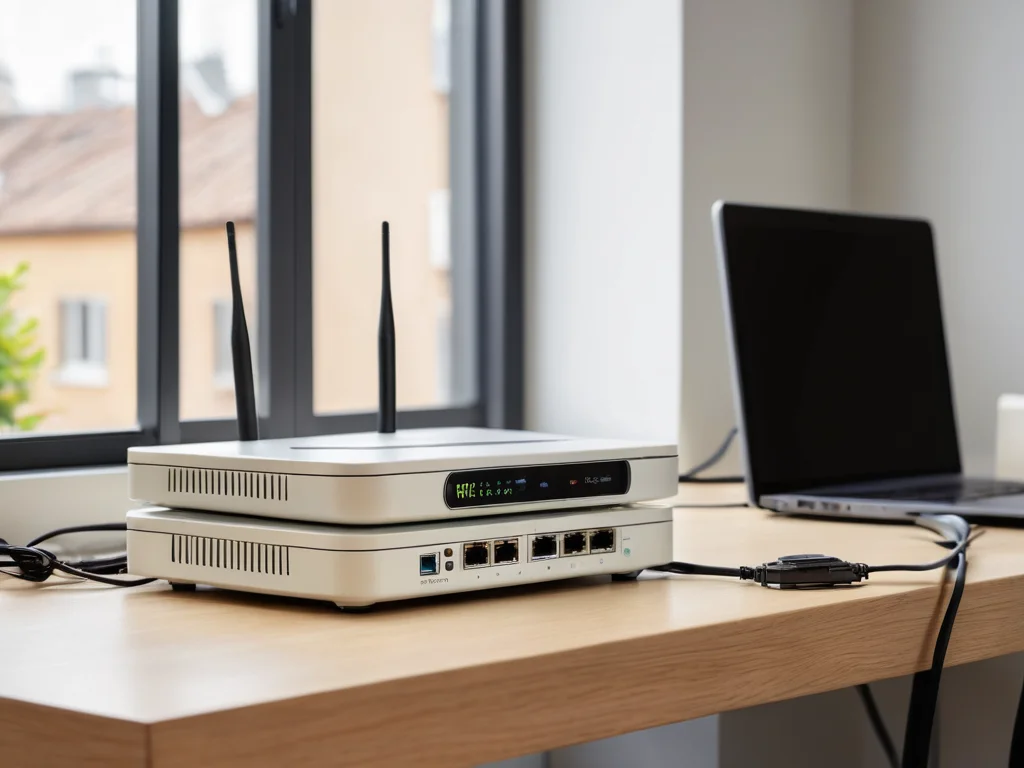
运维人员在多终端环境下开展WireGuard链路MTU检测与配置校验工作
修改完成之后不要直接重启隧道,你可以先把修改后的配置导入WireGuard工具做语法校验,确认没有格式错误之后,vpn下载再临时断开现有隧道重新加载配置。连接完成后测试大文件传输或者大页面加载,确认不会出现莫名卡顿、应用层丢包的情况。
不要通过修改系统全局物理网卡MTU的方式调整WireGuard隧道的参数,这种改动会影响其他所有走该物理网卡的连接,优先只针对WireGuard对应的虚拟网卡单独设置MTU,把改动的影响范围限制在隧道内部。
运行状态配置的导出与备份
WireGuard的所有运行规则都保存在明文配置文件里,不需要额外从内核或者后台服务导出特殊状态,你只需要把对应隧道的完整配置文件复制到其他非系统盘的存储位置,就完成了基础备份。备份的时候要注意完整保留[Interface]和所有[Peer]区块的全部内容,不要遗漏私钥、对等端公钥、AllowedIPs、PersistentKeepalive这些核心字段。
如果你后续需要把配置迁移到其他设备,直接把备份的配置文件复制到新设备的WireGuard配置目录,导入之后核对所有字段和原有配置一致,再启动隧道即可。WireGuard的配置格式跨主流平台是通用的,不需要额外做特殊适配操作。
配置变更后的校验与备份更新
每次你调整完MTU或者其他隧道参数,确认新配置运行稳定超过24小时之后,要及时更新之前的备份文件,避免旧备份里的参数和当前实际运行的参数不一致,后续恢复配置的时候出现MTU不匹配的问题。
你可以给不同版本的备份文件加上修改日期后缀,保留至少近三次的有效配置备份,万一调整新参数之后出现兼容性问题,可以快速回滚到之前确认可用的旧配置,不需要重新排查参数问题。